


Đội ngũ ShopTaiKhoanVN đã dùng Gemini tích hợp trong Google Workspace liên tục suốt 3 tháng qua để vận hành toàn bộ hoạt động nội bộ — từ trả lời email khách hàng, soạn thảo bài viết blog, phân tích dữ liệu bán hàng đến tạo slide thuyết trình. Kết quả: thời gian xử lý công việc văn phòng giảm 40-50%, và nhiều tác vụ trước đây mất 2 giờ nay chỉ còn 20 phút. Bài viết này chia sẻ toàn bộ cách dùng Gemini trong Google Workspace mà chúng tôi đang áp dụng mỗi ngày — kèm prompt mẫu bạn có thể copy-paste ngay.
👉 Nếu bạn chưa có tài khoản Gemini Pro, xem bảng giá và hướng dẫn mua tại Mua tài khoản Google AI Pro. Nếu cần đánh giá chi tiết về Gemini Advanced, đọc bài Gemini Advanced 2026: Đánh giá & Nâng cấp tiết kiệm.
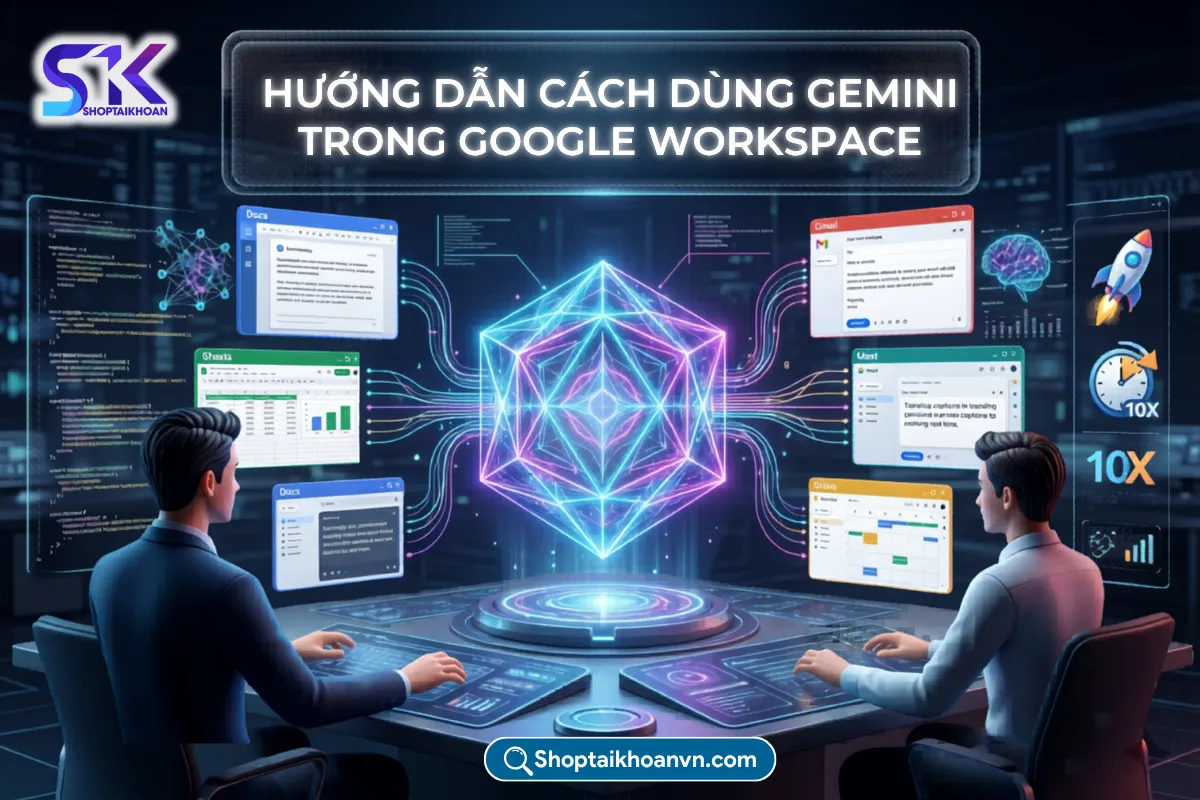
Gemini 3.1 Pro Trong Workspace — Bức Tranh Toàn Cảnh 2026
Nếu bạn đọc các bài hướng dẫn cũ từ 2024, hãy quên “Gemini 1.5 Pro” đi. Tháng 4/2026, Google đã nâng cấp toàn bộ hệ sinh thái Workspace lên Gemini 3.1 Pro — flagship model mới nhất từ Google DeepMind. Đây không còn là “trợ lý gợi ý” mà đã tiến hóa thành đồng nghiệp AI thực sự, hiểu ngữ cảnh công việc của bạn và hành động chủ động.
Điểm mới so với thế hệ trước
| Tính năng | Gemini 1.5 (2024) | Gemini 3.1 Pro (2026) | Ý nghĩa thực tế |
|---|---|---|---|
| 🧠 Side Panel | Hỏi-đáp cơ bản | Personal Intelligence — tự tổng hợp từ Gmail + Drive + Calendar | AI tự chuẩn bị context trước cuộc họp, không cần bạn hỏi |
| 🔍 Deep Research | Không có | Tự động duyệt nguồn, tổng hợp báo cáo dài | Phân tích chủ đề phức tạp → báo cáo PDF trong 5 phút |
| 📓 NotebookLM | Giới hạn | 300 nguồn + Audio Overviews (podcast AI) | Upload tài liệu → AI tạo podcast tóm tắt, nghe mọi lúc |
| 🎬 Google Vids | Không có | Tạo video trình bày từ văn bản | Biến slide thành video có giọng đọc AI — thay thế quay video |
| 🤖 Project Mariner | Không có | AI tự thao tác trên trình duyệt | AI tự điền form, đặt hàng, thu thập dữ liệu web |
| 💻 Jules (Coding) | Không có | Trợ lý lập trình tích hợp | Gỡ lỗi code phức tạp trực tiếp trong Workspace |
💡 Mấu chốt: Google AI cho văn phòng năm 2026 không chỉ là “viết email hộ” — mà là một hệ sinh thái AI xuyên suốt mọi ứng dụng bạn đang dùng. Và tất cả đều truy cập được qua một nút duy nhất: biểu tượng Spark ✨ (góc trên bên phải).
Gemini Trong Gmail: Xử Lý 100 Email/Ngày Trong 30 Phút
Gmail là ứng dụng mà đội ngũ ShopTaiKhoanVN nhận thấy Gemini giúp tiết kiệm thời gian nhiều nhất. Trước đây, việc trả lời email khách hàng hỏi về sản phẩm, xử lý khiếu nại, gửi báo giá mất ~2 giờ/ngày. Giờ chỉ cần 30-40 phút.
✍️ Tính năng 1: Help me write — Soạn email từ mô tả
Nhấn nút Spark ✨ khi soạn thư mới → nhập mô tả bằng tiếng Việt → Gemini tự soạn email hoàn chỉnh.
📝 Prompt mẫu (copy-paste):
Viết email trả lời khách hàng tên Minh, cảm ơn đã mua tài khoản ChatGPT Plus.
Hướng dẫn: đăng nhập tại chat.openai.com bằng email đã đăng ký.
Nếu gặp lỗi, liên hệ Zalo 0359881860.
Giọng văn: thân thiện, chuyên nghiệp, ngắn gọn.
📌 Kết quả: Email 150 từ, tone đúng — chỉ cần review 10 giây rồi gửi.
🔄 Tính năng 2: Refine — Chỉnh tone giọng trong 1 click
Sau khi Gemini soạn xong, bạn có 3 tùy chọn chỉnh sửa:
| Tùy chọn | Tác dụng | Khi nào dùng? |
|---|---|---|
| Formalize | Chuyển sang giọng trang trọng | Gửi cho đối tác, sếp, khách VIP |
| Elaborate | Mở rộng thêm chi tiết | Email cần giải thích kỹ |
| Shorten | Rút gọn súc tích | Gửi nội bộ, đồng nghiệp |
📋 Tính năng 3: Tóm tắt chuỗi email dài
Mở Side Panel → nhập: “Tóm tắt 3 ý chính và action item từ chuỗi email này” → Gemini scan toàn bộ thread (kể cả thread 20+ emails) và trả về bullet points cần hành động.
💡 Pro tip: Kết hợp với Grammarly Premium để kiểm tra ngữ pháp lần cuối trước gửi, đặc biệt khi email bằng tiếng Anh.

Cách dùng Gemini Trong Google Docs: Soạn Thảo Văn Bản Bằng AI Như Thế Nào?
Đây là ứng dụng thể hiện rõ nhất sức mạnh soạn thảo văn bản bằng AI của Gemini. Bạn không cần mở ChatGPT hay Claude rồi copy-paste qua — mọi thứ xảy ra ngay trong Docs.
📄 Tính năng 1: Help me write — Tạo nội dung từ 0
Mở Google Docs trắng → click biểu tượng “Help me write” ở lề trái → nhập yêu cầu.
📝 Prompt mẫu — Viết dàn ý bài blog:
Tạo dàn ý chi tiết cho bài blog "Top 10 công cụ AI tốt nhất cho Content Creator 2026".
Yêu cầu:
- 10 mục, mỗi mục gồm: tên công cụ, mô tả 2 câu, ưu điểm, nhược điểm
- Sắp xếp theo thứ tự từ phổ biến nhất đến ngách nhất
- Thêm mục mở đầu và kết luận
- Giọng văn: thân thiện, dễ hiểu, dành cho người mới
✂️ Tính năng 2: Rewrite — Viết lại đoạn văn sang phong cách khác
Bôi đen đoạn văn → click Spark ✨ → chọn Rewrite. Gemini đề xuất 2-3 phiên bản viết lại. Đây là tính năng mà đội content ShopTaiKhoanVN dùng nhiều nhất — viết draft bằng Claude AI (giỏi viết long-form tiếng Việt), sau đó paste vào Docs và dùng Gemini để rewrite cho phù hợp tone/format.
📚 Tính năng 3: Summarize — Tóm tắt tài liệu dài
Mở Side Panel → chọn “Summarize this document” → Gemini tóm tắt xuyên suốt tài liệu, kể cả file 50+ trang.
📝 Prompt mẫu — Tóm tắt hợp đồng:
Tóm tắt hợp đồng này thành 5 điểm chính.
Đặc biệt nhấn mạnh: điều khoản thanh toán,
thời hạn bảo hành, và các trường hợp chấm dứt hợp đồng.
💡 So sánh: Nếu bạn cần phân tích tài liệu dài (500+ trang), Claude Opus 4.6 với 1M context window vẫn mạnh hơn Gemini ở khả năng duy trì ngữ cảnh xuyên suốt. Đọc bài So sánh ChatGPT và Claude 2026 để hiểu sự khác biệt.
Gemini Trong Google Sheets: Biến Dữ Liệu Thành Insight Trong 3 Phút
Nếu bạn sợ hàm VLOOKUP hay Pivot Table, Gemini sẽ “cứu” bạn. Đây là ứng dụng mà nhiều nhân viên kế toán, Admin bán hàng tại ShopTaiKhoanVN đánh giá cao nhất.
📈 Tính năng 1: Tạo bảng kế hoạch tự động
📝 Prompt mẫu (trên trang Sheets trắng):
Tạo bảng kế hoạch content marketing 3 tháng với các cột:
- Tuần | Chủ đề bài viết | Nền tảng | Loại nội dung | Ngày đăng | Phụ trách | Trạng thái
- Pre-fill 12 tuần với các chủ đề về AI, công cụ sáng tạo, review sản phẩm
📌 Kết quả: Bảng hoàn chỉnh 12 hàng, có màu header, sẵn sàng sử dụng trong 15 giây.
🔢 Tính năng 2: Tạo công thức bằng mô tả tiếng Việt
Mở Side Panel → mô tả bằng ngôn ngữ tự nhiên → Gemini trả về hàm chính xác.
📝 Prompt mẫu:
Viết hàm tính tổng doanh thu cột D cho những đơn hàng
có trạng thái "Đã giao" ở cột F, trong khoảng từ 1/3/2026 đến 31/3/2026 ở cột B.
📌 Kết quả: =SUMPRODUCT((F2:F1000="Đã giao")*(B2:B1000>=DATE(2026,3,1))*(B2:B1000<=DATE(2026,3,31))*D2:D1000)
🧹 Tính năng 3: Dọn dẹp & phân tích dữ liệu
Upload file CSV bán hàng → hỏi Gemini: “Phân tích dữ liệu này: top 5 sản phẩm bán chạy nhất, doanh thu trung bình/đơn, và xu hướng theo tháng” → Gemini tạo biểu đồ và bảng tóm tắt.

Gemini Trong Slides, Drive & Meet — Bộ Ba Năng Suất
🖼️ Google Slides: AI thiết kế bài thuyết trình
Mở Side Panel trong Slides → mô tả nội dung → Gemini tạo ảnh minh họa AI độc quyền + bố cục slide chuyên nghiệp.
📝 Prompt mẫu:
Tạo slide trình bày báo cáo Q1/2026 cho team Marketing gồm:
- Slide 1: Tiêu đề + key metrics
- Slide 2: Biểu đồ doanh thu theo tháng
- Slide 3: Top 3 chiến dịch hiệu quả nhất
- Slide 4: Kế hoạch Q2
Phong cách: tối giản, tông xanh đậm, font hiện đại.
💡 Nếu cần slide đẹp hơn nữa, kết hợp với Canva Pro hoặc Gamma AI Pro cho những bài trình bày quan trọng.
📁 Google Drive: Tìm và tóm tắt file bằng AI
Gemini trên Drive cho phép bạn tìm kiếm bằng ngôn ngữ tự nhiên: “Tìm file hợp đồng với công ty X từ tháng 1” hoặc “Tóm tắt nội dung file PDF báo cáo tài chính Q4” — mà không cần mở từng file.
🎥 Google Meet: Ghi chú cuộc họp tự động
Gemini trong Meet tự động ghi chú nội dung cuộc họp, trích xuất action items, và gửi tóm tắt cho tất cả người tham gia sau khi kết thúc. Không cần người ghi biên bản nữa.
Deep Research & NotebookLM — 2 Tính Năng “Ẩn” Mà Ít Người Biết
Ngoài các ứng dụng Workspace quen thuộc, Google AI Pro còn bao gồm 2 “vũ khí bí mật” cực kỳ mạnh:
🔍 Deep Research — Nghiên cứu chuyên sâu tự động
Thay vì tự Google 20 tab rồi tổng hợp, bạn chỉ cần giao nhiệm vụ cho Deep Research:
📝 Prompt mẫu:
Nghiên cứu xu hướng thị trường AI tạo video tại Đông Nam Á năm 2026.
Focus: market size, top players, adoption rate tại Việt Nam.
Output: báo cáo 5 trang, có trích dẫn nguồn, bảng so sánh.
📌 Kết quả: AI tự duyệt hàng chục nguồn → tổng hợp báo cáo dài có trích dẫn → bạn xuất PDF để dùng. Thời gian: ~5-10 phút thay vì 3-4 giờ tự nghiên cứu.
📓 NotebookLM — Upload 300 nguồn, AI tạo podcast tóm tắt
Upload tài liệu (PDF, Docs, website URL) → NotebookLM đọc hiểu tất cả → bạn hỏi bất kỳ câu nào, AI trả lời dựa trên CHÍNH XÁC nội dung bạn upload (giảm thiểu tối đa hallucination).
Tính năng Audio Overviews đặc biệt hữu ích: AI biến tài liệu khô khan thành podcast 2 người đối thoại bằng giọng nói tự nhiên — nghe trên xe, lúc tập gym, trước khi ngủ.
Gemini Workspace vs ChatGPT vs Claude — So Sánh Góc “Văn Phòng”
Nhiều người hỏi: “Dùng ChatGPT hay Claude cho công việc văn phòng có phải tốt hơn không?”. Câu trả lời phụ thuộc vào workflow của bạn:
| Tiêu chí | Gemini (Workspace) | ChatGPT (GPT-5.4) | Claude (Opus 4.6) |
|---|---|---|---|
| 📧 Tích hợp email | ✅ Ngay trong Gmail | ❌ Phải copy-paste | ❌ Phải copy-paste |
| 📝 Soạn thảo Docs | ✅ Inline trong Docs | ❌ Cửa sổ riêng | ✅ Artifacts (nhưng tách biệt) |
| 📊 Xử lý Sheets | ✅ Tạo hàm trực tiếp | ⚠️ Code Interpreter | ❌ Không hỗ trợ trực tiếp |
| 🔍 Tìm kiếm web | ✅ Tích hợp Google Search | ✅ ChatGPT Search | ⚠️ Đang phát triển |
| ✍️ Chất lượng văn phong tiếng Việt | ⭐⭐⭐⭐ (tốt) | ⭐⭐⭐ (hay lặp từ) | ⭐⭐⭐⭐⭐ (tự nhiên nhất) |
| 📚 Xử lý tài liệu dài | ⭐⭐⭐⭐ (1M tokens) | ⭐⭐⭐ (~272K chuẩn) | ⭐⭐⭐⭐⭐ (1M, ổn định) |
| 💰 Giá tại ShopTaiKhoanVN | Từ 69K | Xem giá | Xem giá |
💡 Lời khuyên thực tế từ ShopTaiKhoanVN: Nếu bạn đã dùng Google Workspace làm công cụ chính (Gmail + Docs + Sheets), thì Gemini là lựa chọn tối ưu nhất vì không cần chuyển tab — AI ngay trong ứng dụng bạn đang dùng. Nếu cần viết content long-form chất lượng cao bằng tiếng Việt, bổ sung Claude AI. Nếu cần tìm kiếm thông tin real-time + tạo ảnh, bổ sung ChatGPT Plus.
Lưu Ý Quan Trọng Khi Dùng Gemini Trong Workspace
| Lưu ý | Mức độ | Chi tiết |
|---|---|---|
| ⚠️ Kiểm chứng số liệu | 🔴 Bắt buộc | Gemini có thể tạo số liệu sai (hallucination). Luôn double-check dữ liệu quan trọng trước khi gửi cho khách/sếp |
| 🔒 Dữ liệu nhạy cảm | 🟠 Cẩn thận | Không nên nhập thông tin cực kỳ nhạy cảm (mật khẩu, số thẻ, CMND) vào Side Panel. Google cam kết không dùng dữ liệu Workspace để train model, nhưng nên thận trọng |
| 🌐 Tiếng Việt | 🟡 Đang hoàn thiện | Gemini hiểu tiếng Việt tốt nhưng đôi khi lẫn giọng tiếng Anh. Nếu kết quả chưa ưng, thêm: “Viết hoàn toàn bằng tiếng Việt, không trộn tiếng Anh” vào cuối prompt |
| 📱 Mobile | 🟡 Giới hạn | Side Panel hoạt động tốt nhất trên desktop. Trên mobile, dùng app Gemini riêng hoặc Google Workspace app |
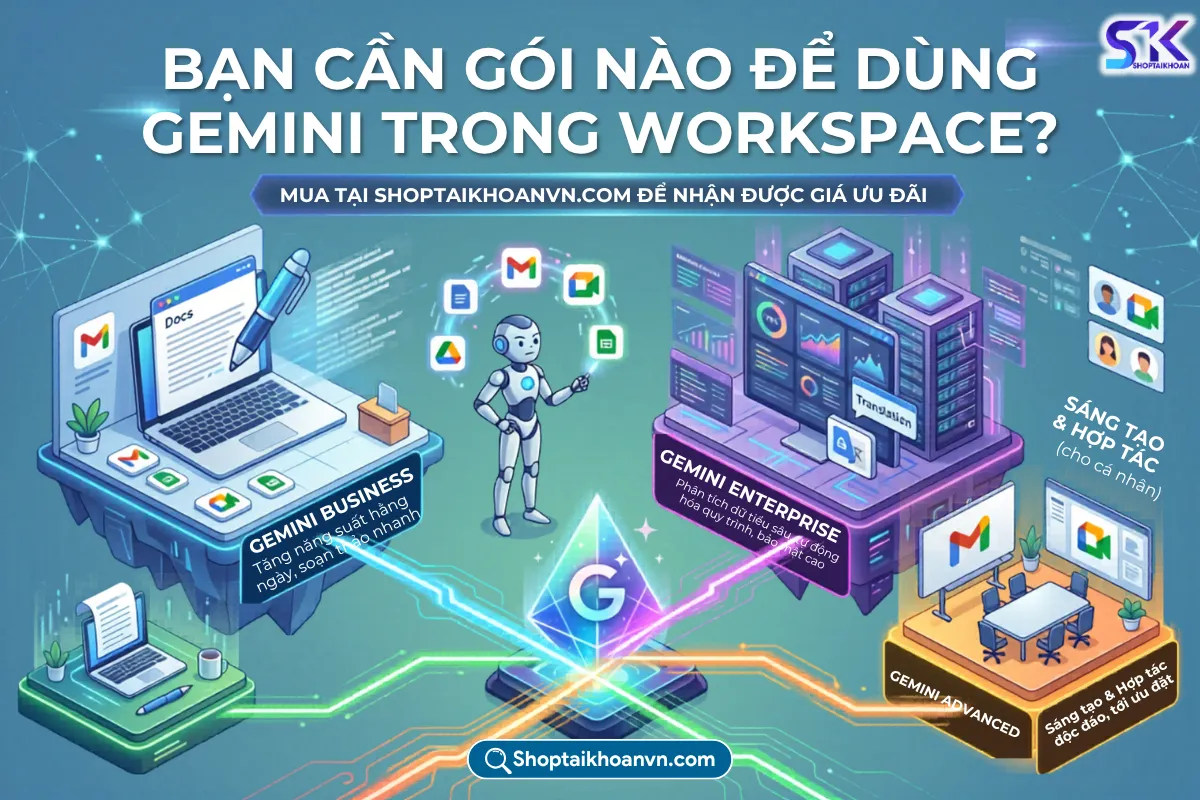
Bạn Cần Gói Nào Để Dùng Gemini Trong Workspace?
| Gói | Tính năng Workspace | Phù hợp với | Giá tại ShopTaiKhoanVN |
|---|---|---|---|
| Gemini miễn phí | ❌ Không tích hợp Workspace | Chỉ chat trên gemini.google.com | $0 |
| Google AI Pro | ✅ Gmail, Docs, Sheets, Slides, Drive, Meet | Cá nhân, Freelancer, sinh viên | Từ 69K VNĐ |
| Google AI Ultra | ✅ Tất cả + Veo 3 + Deep Think + 30TB | Power user, Creator, Doanh nghiệp | Xem giá |
| Gemini Business/Enterprise | ✅ Tất cả + Admin Console + Security | Doanh nghiệp, team 5+ người | Liên hệ tư vấn |
- ✅ Nâng cấp chính chủ — dùng email Google cá nhân của bạn, dữ liệu riêng tư 100%
- ✅ Kích hoạt 3-5 phút — nhận link mời Family qua Zalo/Email
- ✅ Bảo hành 1 đổi 1 — lỗi từ nhà cung cấp được đổi ngay
- ✅ Kèm 5TB Drive — đi kèm gói Gemini Pro
- 🎁 Tặng Canva Pro 1 năm — cho đơn hàng trên 100K VNĐ
👉 Mua tài khoản Google AI Pro tại ShopTaiKhoanVN
❓ Câu Hỏi Thường Gặp
1. 🤔 Nút “Ask Gemini” (Spark ✨) nằm ở đâu?
Nút này xuất hiện ở góc trên bên phải giao diện Gmail, Docs, Sheets, Slides, Drive — hình biểu tượng tia lửa/sao. Nhấn vào để mở Side Panel và bắt đầu chat với AI. Nếu không thấy nút này, tài khoản của bạn chưa được nâng cấp lên gói Google AI Pro.
2. 💬 Gemini trong Workspace có hỗ trợ tiếng Việt không?
Có. Gemini 3.1 Pro hiểu và trả lời tiếng Việt tốt trên tất cả ứng dụng Workspace. Tính năng “Help me write” trong Gmail và Docs cũng soạn thảo được bằng tiếng Việt, tuy đôi khi cần thêm chỉ thị “viết bằng tiếng Việt” trong prompt cho kết quả chính xác nhất.
3. 🆚 Gemini miễn phí khác Gemini Pro như thế nào?
Gemini miễn phí chỉ chat trên trang web gemini.google.com, dùng model Flash (nhẹ). Gemini Pro dùng model Gemini 3.1 Pro (mạnh hơn 5-10x), tích hợp trực tiếp vào Gmail/Docs/Sheets, có Deep Research, NotebookLM, và 5TB Drive. Xem so sánh chi tiết tại Đánh giá Gemini Advanced 2026.
4. 💰 Tại sao mua qua ShopTaiKhoanVN thay vì tự đăng ký?
Google AI Pro giá gốc ~$20/tháng, yêu cầu thẻ tín dụng quốc tế — thẻ nội địa Việt Nam thường bị từ chối. ShopTaiKhoanVN nâng cấp chính chủ qua Family Plan, giá từ 69K VNĐ, bảo hành 1 đổi 1, kèm 5TB Drive và Canva Pro 1 năm.
5. 📱 Dùng Gemini Workspace trên điện thoại được không?
Được. Trên Android, tải app Gemini chính thức. Trên iOS, dùng Google App. Side Panel trong Gmail/Docs trên mobile đang phát triển — hiện tại hoạt động tốt nhất trên desktop/web.
6. 🔒 Dữ liệu có bị Google dùng để train AI không?
Google cam kết: dữ liệu người dùng Google Workspace không được sử dụng để huấn luyện model AI. Đây là cam kết áp dụng cho tất cả gói trả phí (Pro, Ultra, Business, Enterprise). Nếu bảo mật là ưu tiên hàng đầu, Claude AI cũng có chính sách tương tự.
🏁 Tổng Kết
Năm 2026, Google AI cho văn phòng không còn là “tính năng thêm vào” — mà là phần không thể thiếu trong quy trình làm việc. Gemini 3.1 Pro tích hợp trực tiếp vào Gmail, Docs, Sheets, Slides và Drive, biến mỗi ứng dụng quen thuộc thành trợ lý AI cá nhân hiểu ngữ cảnh công việc của bạn.
Nắm vững cách dùng Gemini trong Google Workspace và kỹ năng soạn thảo văn bản bằng AI là khoản đầu tư cho năng suất mà bất kỳ ai — từ sinh viên đến CEO — đều nên bắt đầu ngay hôm nay.
👉 Sở hữu Google AI Pro tại ShopTaiKhoanVN — nâng cấp chính chủ, bảo hành trọn đời, tặng Canva Pro 1 năm.
ShopTaiKhoanVN.com — 497/24/9G Phan Văn Trị, Phường 5, Quận Gò Vấp, TP. Hồ Chí Minh — Hotline: 0359881860
Bài viết bởi đội ngũ ShopTaiKhoanVN | Cập nhật tháng 4/2026
Tham khảo: Mua Google AI Pro | Đánh giá Gemini Advanced 2026 | So sánh ChatGPT vs Claude | Tất cả tài khoản AI
Nguyễn Quốc Khánh (CEO ShopTàiKhoảnVN)
Nguyễn Quốc Khánh là chuyên gia tối ưu hóa hiệu suất kỹ thuật số với nhiều năm kinh nghiệm trong lĩnh vực phân phối giải pháp phần mềm bản quyền.
Với tâm thế "Phổ cập công nghệ bản quyền cho người Việt", Khánh đã xây dựng Shop Tài Khoản trở thành hệ sinh thái hàng đầu cung cấp hơn 100+ loại tài khoản từ học tập (Grammarly, Elsa), sáng tạo (Adobe, Canva, Midjourney) đến các siêu công cụ AI (ChatGPT Plus, Claude AI, Heygen). Anh không chỉ bán sản phẩm, mà còn tập trung vào việc tư vấn lộ trình sử dụng công cụ tối ưu nhất cho từng nhóm khách hàng.
Ngoài vai trò điều hành tại Shop Tài Khoản, Khánh còn là một Tech-Reviewer tâm huyết, thường xuyên chia sẻ các thủ thuật về Automation và Security (VPN, Key Win/Office). Khánh tin rằng: "Công nghệ chỉ thực sự có giá trị khi nó nằm trong tay người biết tận dụng nó với chi phí hợp lý nhất.