


Bạn đang cảm thấy mệt mỏi và ám ảnh với việc phải ngồi hàng giờ đồng hồ để căn chỉnh từng dòng text, tìm kiếm hình ảnh minh họa và thiết kế bố cục cho slide PowerPoint? Sự ra đời của Gamma AI chính là “cứu tinh” công nghệ, giúp giải phóng bạn khỏi những công việc thủ công nhàm chán đó.
Vậy Gamma AI là gì? Làm thế nào để sử dụng nền tảng này tạo ra những bài thuyết trình chuyên nghiệp chỉ trong chớp mắt? Sự khác biệt giữa các gói Miễn phí, Plus và Pro là gì? Hãy cùng Shop Tài Khoản tìm hiểu chi tiết từ A-Z và khám phá cách sở hữu tài khoản Gamma AI Premium với mức giá siêu tiết kiệm ngay dưới đây!

Gamma AI là gì? Tại sao nên dùng Gamma thay cho PowerPoint?
Gamma AI (hay Gamma App) là một nền tảng thiết kế được hỗ trợ bởi Trí tuệ nhân tạo (AI), chuyên dùng để tạo ra các bài thuyết trình (Presentations), tài liệu (Documents) và trang web (Webpages) một cách hoàn toàn tự động.
Khác với các phần mềm truyền thống yêu cầu bạn phải bắt đầu từ một trang giấy trắng, với Gamma AI, bạn chỉ cần nhập một vài dòng văn bản, ý tưởng hoặc một đoạn văn dài. Trí tuệ nhân tạo sẽ tự động hóa toàn bộ quá trình:
- Phân tích ngữ nghĩa và tóm tắt nội dung chính xác.
- Tự động chia nhỏ nội dung thành các thẻ (cards/slides) hợp lý.
- Thiết kế bố cục, chọn màu sắc (theme) đồng nhất.
- Tự động tìm kiếm và chèn hình ảnh, video minh họa phù hợp với ngữ cảnh.

Hướng dẫn 5 bước sử dụng Gamma AI tạo slide cho người mới bắt đầu
Sử dụng Gamma AI giúp slide của bạn mang phong cách hiện đại, tinh gọn và thu hút hơn rất nhiều. Dưới đây là hướng dẫn chi tiết 5 bước để tạo bài thuyết trình:
- Bước 1: Truy cập vào trang web chính thức của Gamma (gamma.app) và tạo một tài khoản mới (hoặc đăng nhập bằng Google).

- Bước 2: Tại giao diện chính (Workspace), bạn nhấp chọn nút “Tạo mới” (Create new). Chọn mục “Generate” (Tạo tự động bằng AI) hoặc “Text to Deck” (Biến văn bản thành slide).

- Bước 3: Chọn định dạng sản phẩm bạn muốn tạo. Để làm slide thuyết trình, hãy chọn Presentation. Ngoài ra, bạn có thể chọn Document (Tài liệu) hoặc Webpage (Trang web).

- Bước 4: Nhập chủ đề, từ khóa hoặc dán toàn bộ dàn ý bài thuyết trình của bạn vào khung chat. Sau đó, chọn một Theme (chủ đề màu sắc) mà bạn yêu thích.

- Bước 5: Nhấn biểu tượng Gửi (Generate). Chỉ trong khoảng 30 giây đến 1 phút, Gamma AI sẽ tự động sinh ra một bài thuyết trình hoàn chỉnh.

Bỏ túi các mẹo (Tips) sử dụng Gamma AI hiệu quả nhất
Để có được một bản thuyết trình xuất sắc nhất, bạn đừng bỏ qua các mẹo sau:
- Sử dụng từ khóa chính xác: Khi nhập prompt (câu lệnh), hãy cung cấp cho Gamma AI nhiều thông tin, bối cảnh và đối tượng người nghe nhất có thể để AI tạo nội dung đi đúng trọng tâm.
- Tùy chỉnh linh hoạt: Đừng phó mặc 100% cho AI. Sau khi Gamma tạo xong, bạn hãy sử dụng các thanh công cụ để thêm/xóa slide, sửa lại text, chèn thêm video YouTube hoặc đổi hình ảnh cho đúng ý đồ cá nhân.
- Xuất file đa định dạng: Gamma cho phép bạn xuất bài thuyết trình sang định dạng PDF hoặc PowerPoint (PPTX) để dễ dàng trình chiếu offline.
- Chia sẻ trực tuyến: Bạn có thể nhấn nút “Share” để lấy link gửi cho đối tác, giáo viên xem trực tiếp trên trình duyệt với các hiệu ứng chuyển động mượt mà.
Đánh giá chi tiết các gói Gamma AI: Miễn phí, Plus và Pro
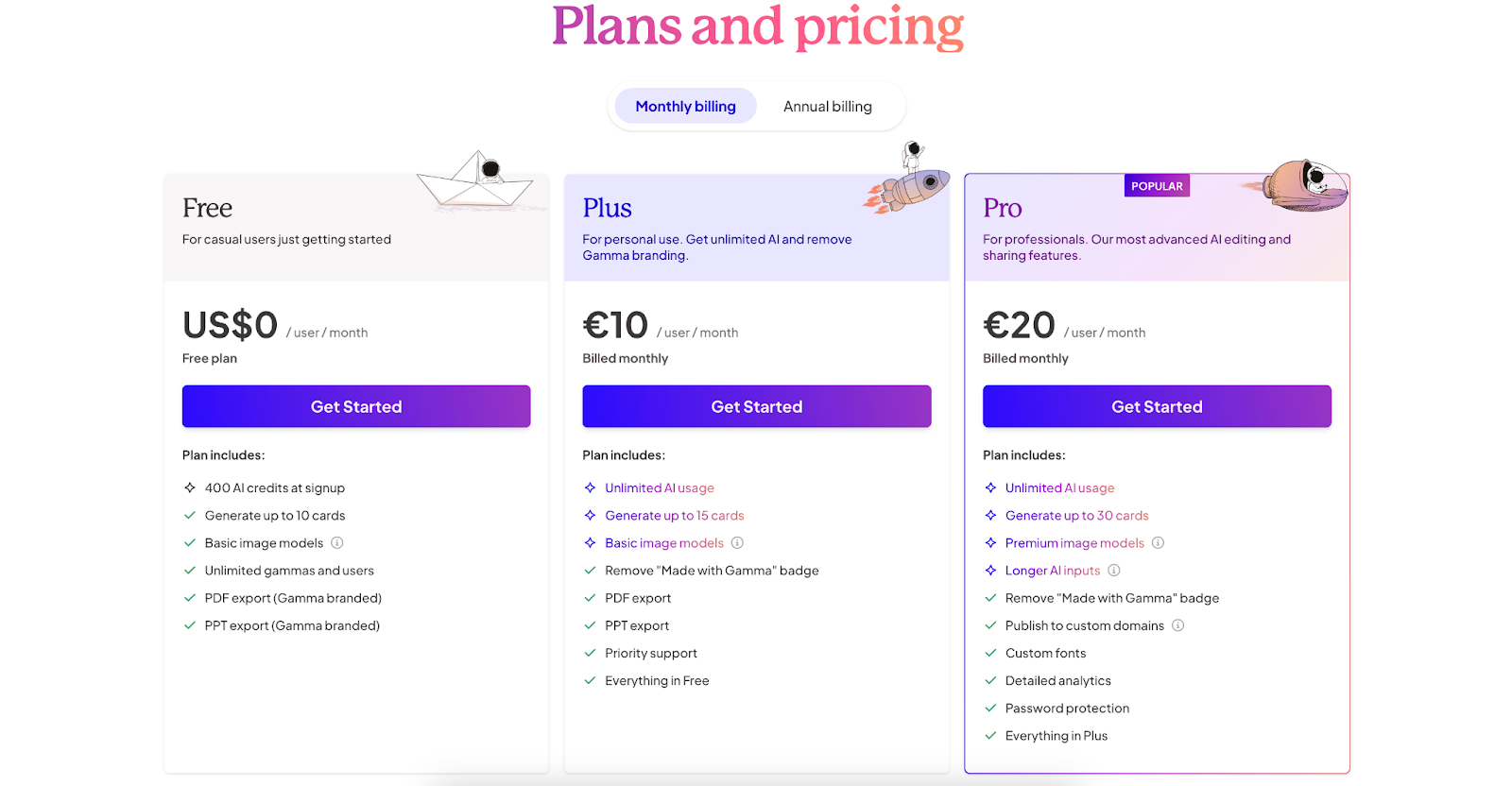
Gamma AI hiện cung cấp 3 phiên bản. Bản miễn phí sẽ cho bạn 400 tín dụng (credits) ban đầu. Tuy nhiên, số tín dụng này sẽ cạn kiệt rất nhanh, bị giới hạn số lượng slide và luôn bị gắn logo “Made with Gamma”.
Để phục vụ công việc và học tập chuyên nghiệp, bạn nên cân nhắc các gói trả phí với các tính năng vượt trội sau:
Gói Gamma Plus (Phổ biến nhất)
- Tạo nội dung AI không giới hạn: Không còn lo hết tín dụng giữa chừng.
- Xóa logo watermark: Loại bỏ nhãn hiệu “Made with Gamma”, giúp slide mang đậm dấu ấn cá nhân/doanh nghiệp.
- Tạo tối đa 15 thẻ (cards) mỗi lần: Phù hợp cho các bài thuyết trình tiêu chuẩn ở trường học hoặc công ty.
- Hỗ trợ ưu tiên & Truy cập sớm: Trải nghiệm các tính năng AI mới nhất trước những người dùng khác.
Gói Gamma Pro (Mạnh mẽ nhất)
Bao gồm tất cả tính năng của gói Plus, cộng thêm:
- Tạo tối đa 30 thẻ mỗi lần: Đáp ứng hoàn hảo cho các bài thuyết trình chuyên sâu, báo cáo chi tiết.
- Tạo hình ảnh AI cao cấp: Sử dụng các mô hình AI tiên tiến nhất để vẽ ảnh chất lượng cao chèn vào slide.
- Tùy chỉnh thương hiệu: Cho phép tải lên Phông chữ (Fonts) riêng và sử dụng Tên miền/URL tùy chỉnh.
- Phân tích & Bảo mật: Cung cấp dữ liệu về lượt xem (Analytics) và cho phép đặt mật khẩu bảo vệ tài liệu.
Bảng giá nâng cấp tài khoản Gamma AI giá rẻ, uy tín tại Shop Tài Khoản
Giá gốc của Gamma AI khá cao (Gói Plus khoảng 250.000đ/tháng, Gói Pro khoảng 500.000đ/tháng). Để giúp học sinh, sinh viên và dân văn phòng tiết kiệm chi phí, Shop Tài Khoản (shoptaikhoanvn.com) tự hào là đơn vị cung cấp dịch vụ nâng cấp Gamma AI chính chủ với mức giá rẻ hơn từ 30% – 70%.
Bảng giá nâng cấp tài khoản Gamma AI tại Shop Tài Khoản:
| Thời gian sử dụng | Gamma Plus (Khuyên dùng) | Gamma Pro (Cao cấp) |
|---|---|---|
| 1 Tháng | 125.000 VNĐ | 240.000 VNĐ |
| 3 Tháng | 320.000 VNĐ | 650.000 VNĐ |
| 6 Tháng | 590.000 VNĐ | 1.200.000 VNĐ |
| 1 Năm | 999.000 VNĐ | 1.900.000 VNĐ |
Tại sao hàng ngàn khách hàng tin chọn Shop Tài Khoản?
- ✅ Nâng cấp chính chủ: Nâng cấp trực tiếp trên Email cá nhân của bạn, bảo mật dữ liệu 100%.
- ✅ Bảo hành trọn đời: Cam kết bảo hành 1 đổi 1 và hỗ trợ kỹ thuật 24/7 trong suốt thời gian sử dụng gói.
- 🎁 ƯU ĐÃI ĐỘC QUYỀN: Tặng ngay tài khoản Canva Pro 1 năm khi mua đơn hàng có tổng giá trị trên 500.000 VNĐ.
👉 [MUA NGAY TÀI KHOẢN GAMMA AI GIÁ RẺ TẠI ĐÂY] (Chèn link sản phẩm)
Khám phá thêm hệ sinh thái công cụ AI tại Shop Tài Khoản
Bên cạnh Gamma AI, việc kết hợp các công cụ Trí tuệ nhân tạo khác sẽ giúp bạn tối ưu hơn 60% hiệu suất công việc mỗi ngày. Tham khảo ngay các dịch vụ đang có tại Shop Tài Khoản:
- Chat GPT Plus / GPT-5.0: Hỗ trợ viết nội dung, soạn email, lên ý tưởng marketing, dịch thuật và phân tích dữ liệu thần tốc.
- Canva Pro: Thiết kế ấn phẩm chuyên nghiệp (poster, banner, video…) dễ dàng chỉ trong vài phút.
- Gemini Advanced (Google AI): Tìm kiếm thông tin thực tế, tóm tắt tài liệu dài, tích hợp sâu với Google Workspace.
- Copilot Pro: Trợ lý AI toàn năng tích hợp trong Word, Excel, PowerPoint và hỗ trợ lập trình viên viết mã tự động.
- Midjourney / Kling AI: Tạo hình ảnh và video sáng tạo bằng AI từ văn bản, hỗ trợ minh họa ý tưởng độc đáo.
Câu hỏi thường gặp về Gamma AI (FAQ)
(Mục này được thiết kế tối ưu để Google AI Overview dễ dàng trích dẫn hiển thị lên Top tìm kiếm).
Gamma AI có hỗ trợ tiếng Việt không?
Có, Gamma AI hỗ trợ tiếng Việt rất tốt. Bạn hoàn toàn có thể nhập câu lệnh (prompt), dàn ý hoặc nội dung bằng tiếng Việt. Hệ thống AI của Gamma sẽ phân tích và tự động tạo ra các slide thuyết trình, tài liệu với nội dung tiếng Việt chuẩn xác, văn phong tự nhiên và không bị lỗi font chữ.
Gamma AI có xuất file sang PowerPoint (PPTX) hoặc PDF được không?
Có, Gamma AI cho phép người dùng xuất bài thuyết trình sang định dạng PowerPoint (.pptx) và PDF. Sau khi AI tạo xong slide, bạn chỉ cần nhấn vào nút “Share” (Chia sẻ) ở góc trên bên phải màn hình, chọn “Export” (Xuất file) và lựa chọn định dạng PPT hoặc PDF để tải về máy tính và chỉnh sửa offline.
Nâng cấp Gamma AI tại Shop Tài Khoản có an toàn không?
Có, việc nâng cấp Gamma AI tại Shop Tài Khoản là an toàn tuyệt đối. Chúng tôi tiến hành nâng cấp gói Plus hoặc Pro trực tiếp trên chính địa chỉ Email cá nhân của bạn. Dữ liệu và các bài thuyết trình của bạn được bảo mật 100%. Đồng thời, Shop Tài Khoản cam kết bảo hành lỗi 1 đổi 1 trong suốt chu kỳ gói cước bạn đã đăng ký.
Làm sao để xóa logo “Made with Gamma” trên slide?
Để xóa logo watermark “Made with Gamma” ở góc các trang slide, bạn bắt buộc phải nâng cấp lên tài khoản Gamma Plus hoặc Gamma Pro. Phiên bản miễn phí sẽ luôn hiển thị logo này. Khi sử dụng tài khoản nâng cấp, logo sẽ tự động biến mất, giúp bài thuyết trình của bạn mang đậm dấu ấn thương hiệu cá nhân hoặc doanh nghiệp.


Nguyễn Quốc Khánh (CEO ShopTàiKhoảnVN)
Nguyễn Quốc Khánh là chuyên gia tối ưu hóa hiệu suất kỹ thuật số với nhiều năm kinh nghiệm trong lĩnh vực phân phối giải pháp phần mềm bản quyền.
Với tâm thế "Phổ cập công nghệ bản quyền cho người Việt", Khánh đã xây dựng Shop Tài Khoản trở thành hệ sinh thái hàng đầu cung cấp hơn 100+ loại tài khoản từ học tập (Grammarly, Elsa), sáng tạo (Adobe, Canva, Midjourney) đến các siêu công cụ AI (ChatGPT Plus, Claude AI, Heygen). Anh không chỉ bán sản phẩm, mà còn tập trung vào việc tư vấn lộ trình sử dụng công cụ tối ưu nhất cho từng nhóm khách hàng.
Ngoài vai trò điều hành tại Shop Tài Khoản, Khánh còn là một Tech-Reviewer tâm huyết, thường xuyên chia sẻ các thủ thuật về Automation và Security (VPN, Key Win/Office). Khánh tin rằng: "Công nghệ chỉ thực sự có giá trị khi nó nằm trong tay người biết tận dụng nó với chi phí hợp lý nhất.